Home
自動電投程式教學
步驟 1:下載程式
請根據您的需求選擇版本下載:
💡 版本建議:
若執行時常出現中斷情形,建議改用 V1.4 測試版。此版本多了一個「調整等待時間」的選項,可因應網路延遲或電腦效能進行微調。
如果你是犇亞證券的憑證(在登入和電投確定時都要輸入身分證字號),建議改用 犇亞用 V1.0。此版本會自動填入身分證字號。
若執行時常出現中斷情形,建議改用 V1.4 測試版。此版本多了一個「調整等待時間」的選項,可因應網路延遲或電腦效能進行微調。
如果你是犇亞證券的憑證(在登入和電投確定時都要輸入身分證字號),建議改用 犇亞用 V1.0。此版本會自動填入身分證字號。
* 解壓縮到硬碟中任一位置即可。
* 若點擊後沒有開始下載,請在按鈕上點擊滑鼠右鍵,選擇「另存連結為...」。
若 Chrome 攔截下載,請參考:FAQ1:解決下載被攔截
步驟 3:進入首頁
使用 Chrome 進入 股東E服務 首頁。
步驟 4:測試登入
點擊「登入」> 輸入身分證 > 憑證選擇 「券商網路下載憑證」。確認可成功登入後,請先登出。
* 若出現「stockservices.tdcc.com.tw 要求下列權限 存取這部裝置上的其他應用程式和服務」,請點擊「允許」,之後不會再出現。
今年初登入投票時會出現抽獎登記頁面,請先登記完畢,才能順利自動電投。
步驟 5:執行程式
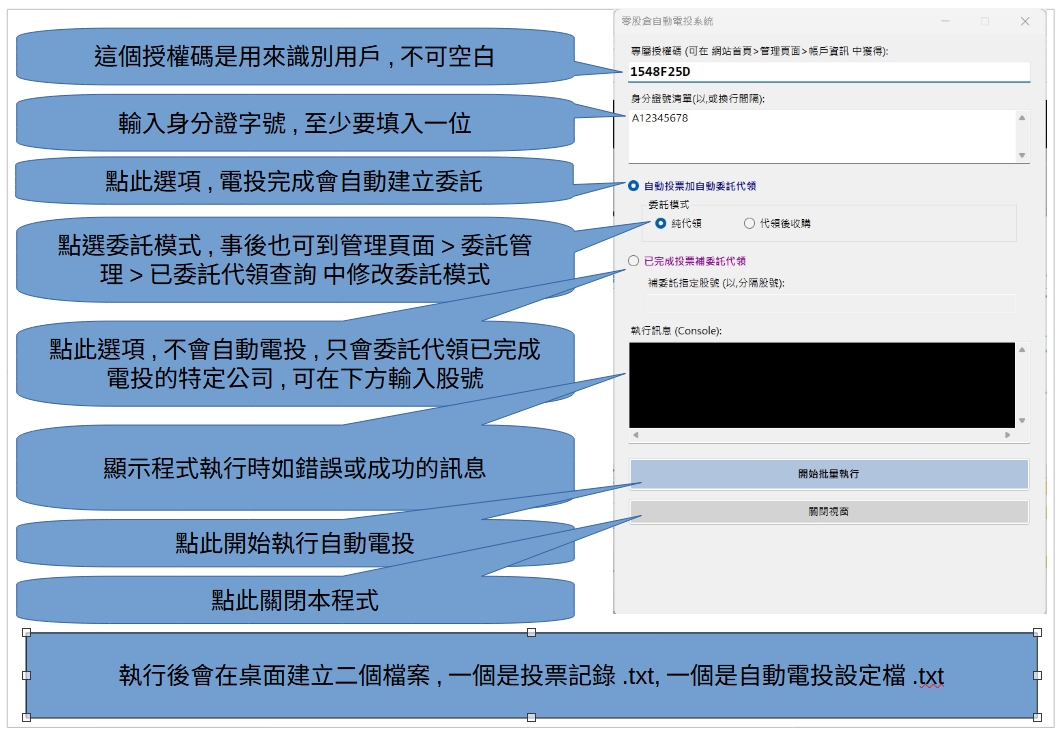
執行 "零股倉自動電投.exe",輸入「專屬授權碼」與「身分證字號」。
步驟 6:位置擺放
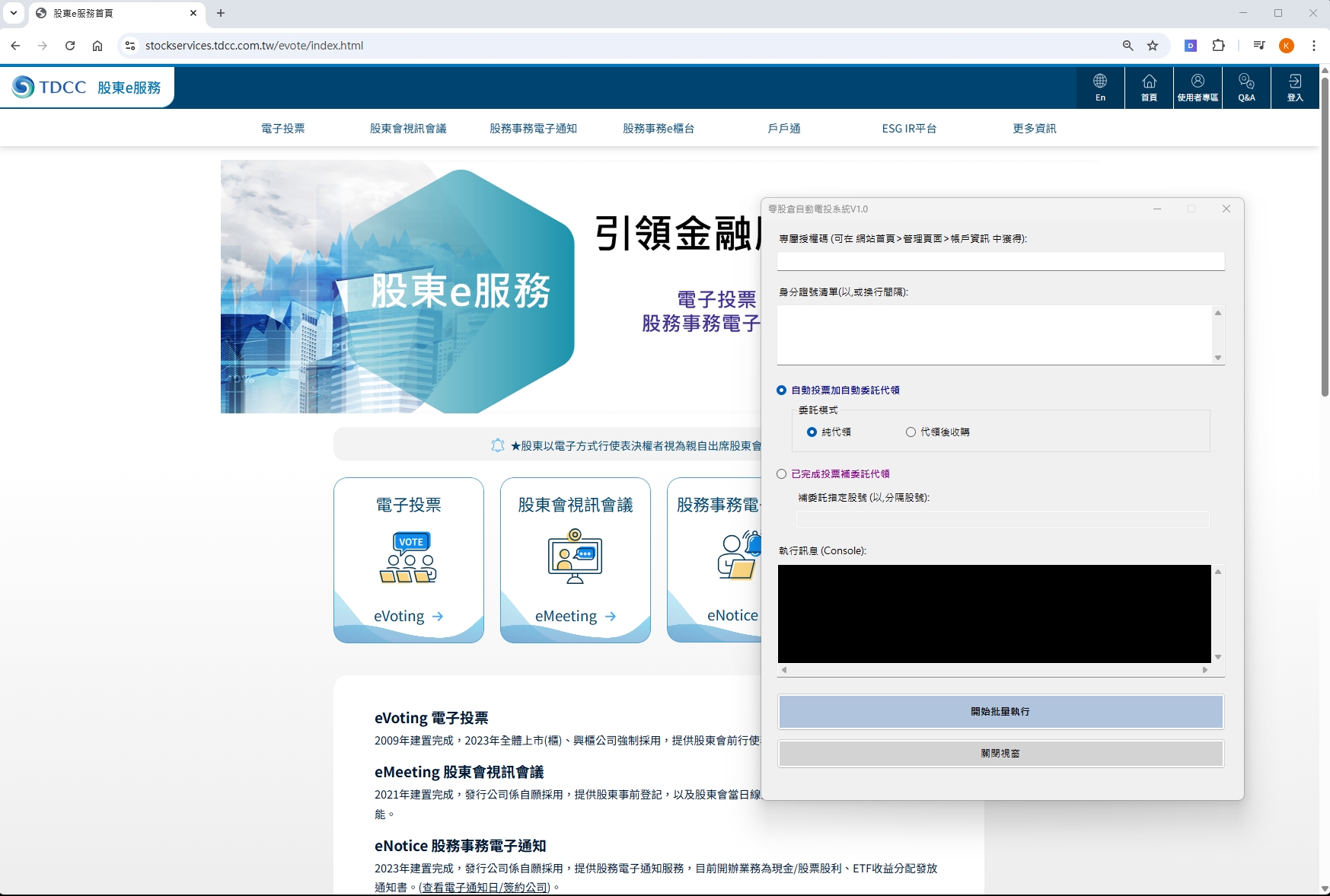
將程式面板移動到網頁上方(如下圖)。請確保 Chrome 視窗寬度足夠,以免「登入」按鈕被擠壓消失。
步驟 7:開始批量執行
按下「開始批量執行」,程式會自動最小化並開始作業。完成後會自動回復,並顯示投票結果。
返回零股倉首頁
有任何問題請附截圖 Mail 至:a22440@gmail.com